
Installer EzLettra
EzLettra s'installe directement depuis votre navigateur : rien à télécharger depuis un store, moins d'une minute, et vous pouvez la désinstaller à tout moment comme n'importe quelle application.
Quel est votre appareil ?

Android
avec Chrome
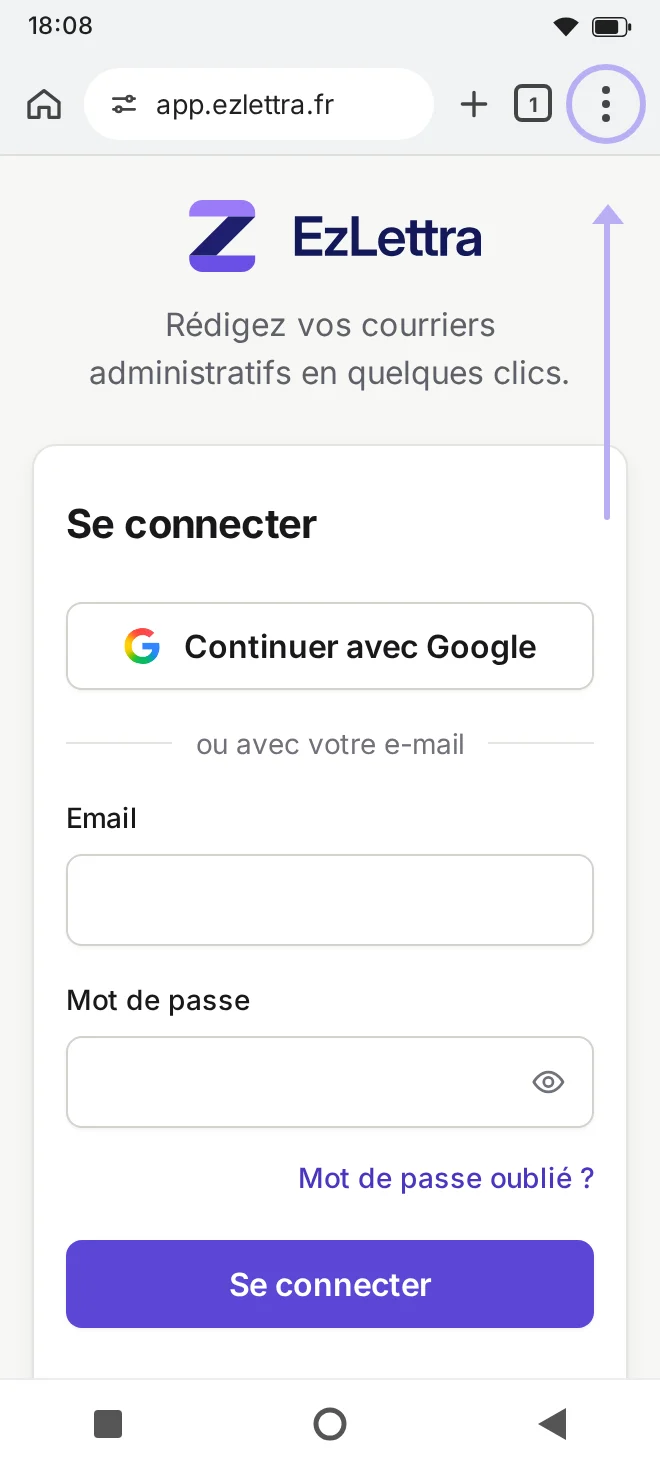
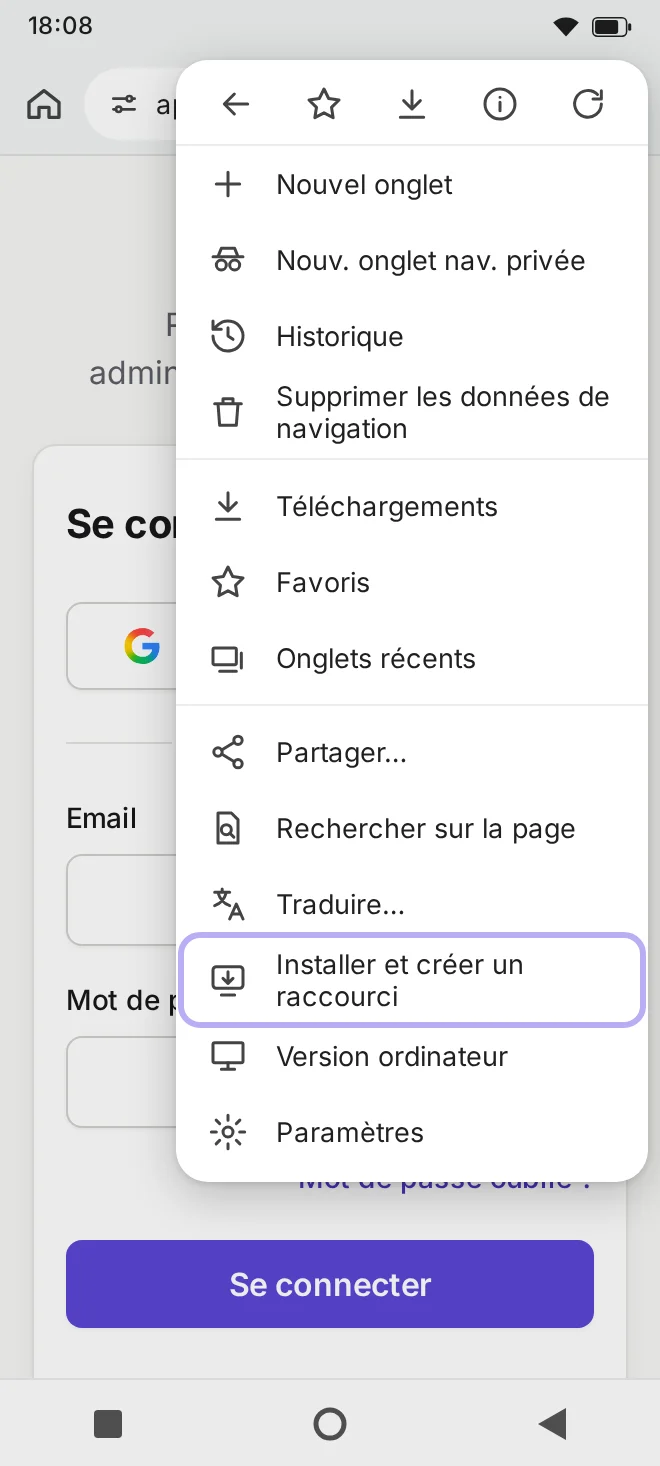
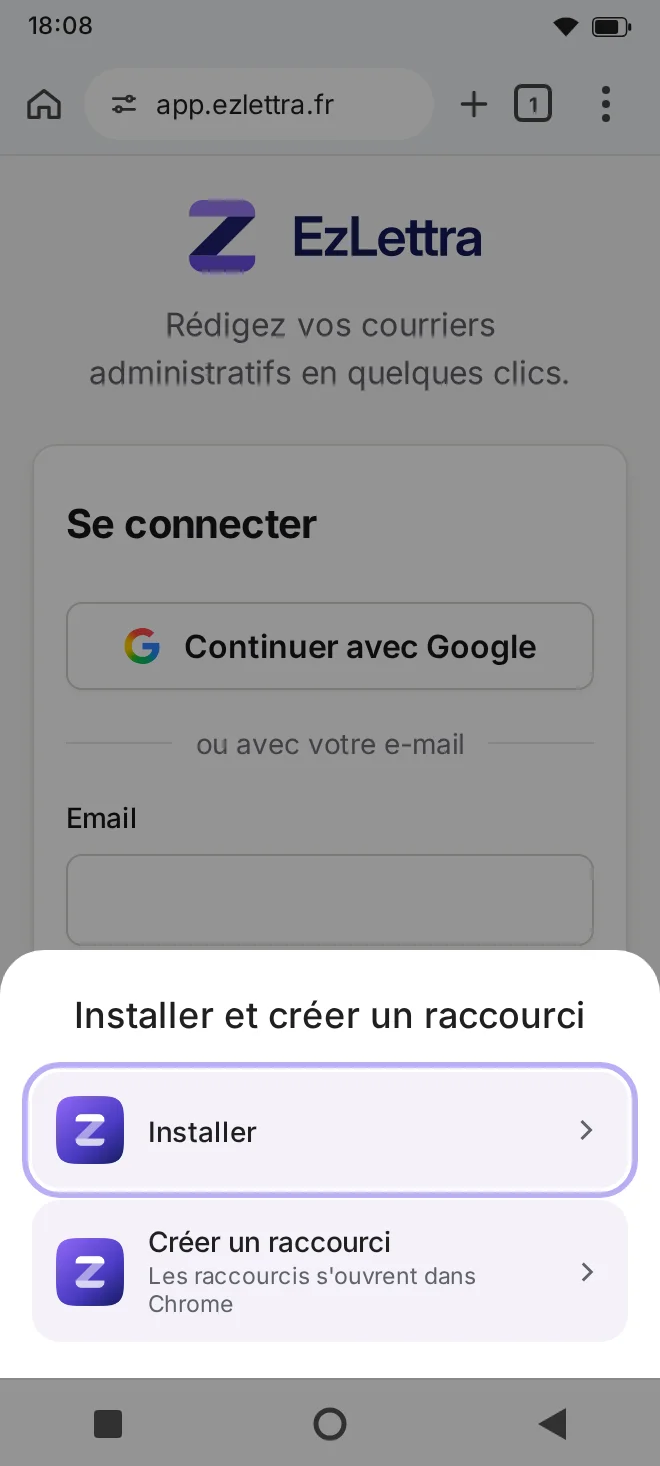
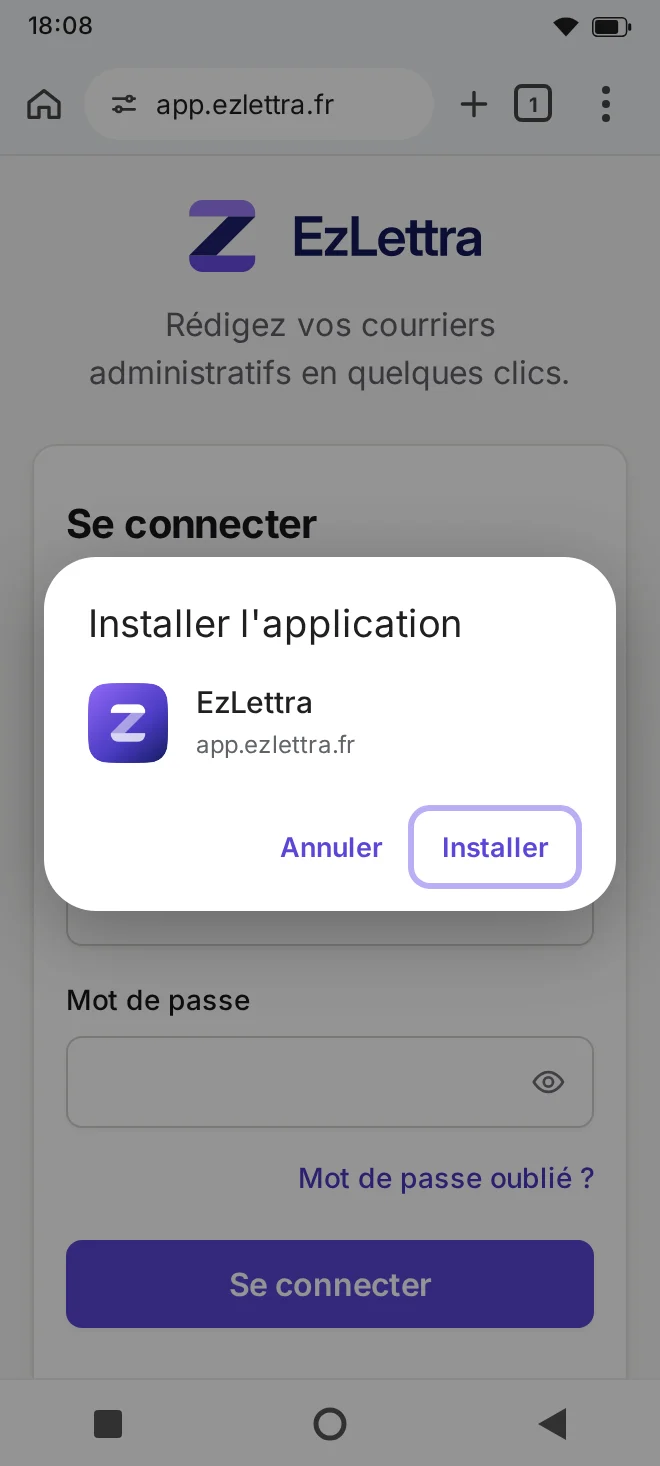
Depuis Chrome, ouvrez app.ezlettra.fr puis suivez les quatre étapes :
- Touchez le menu à trois points en haut à droite du navigateur.
- Sélectionnez « Installer et créer un raccourci ».
- Touchez « Installer ».
- Confirmez avec le bouton « Installer ».

iPhone et iPad
avec Safari ou Chrome
EzLettra ne nécessite aucun téléchargement depuis l'App Store. Installez-la directement depuis Safari ou Chrome en suivant les étapes ci-dessous.
Depuis Safari ou Chrome, ouvrez app.ezlettra.fr puis :
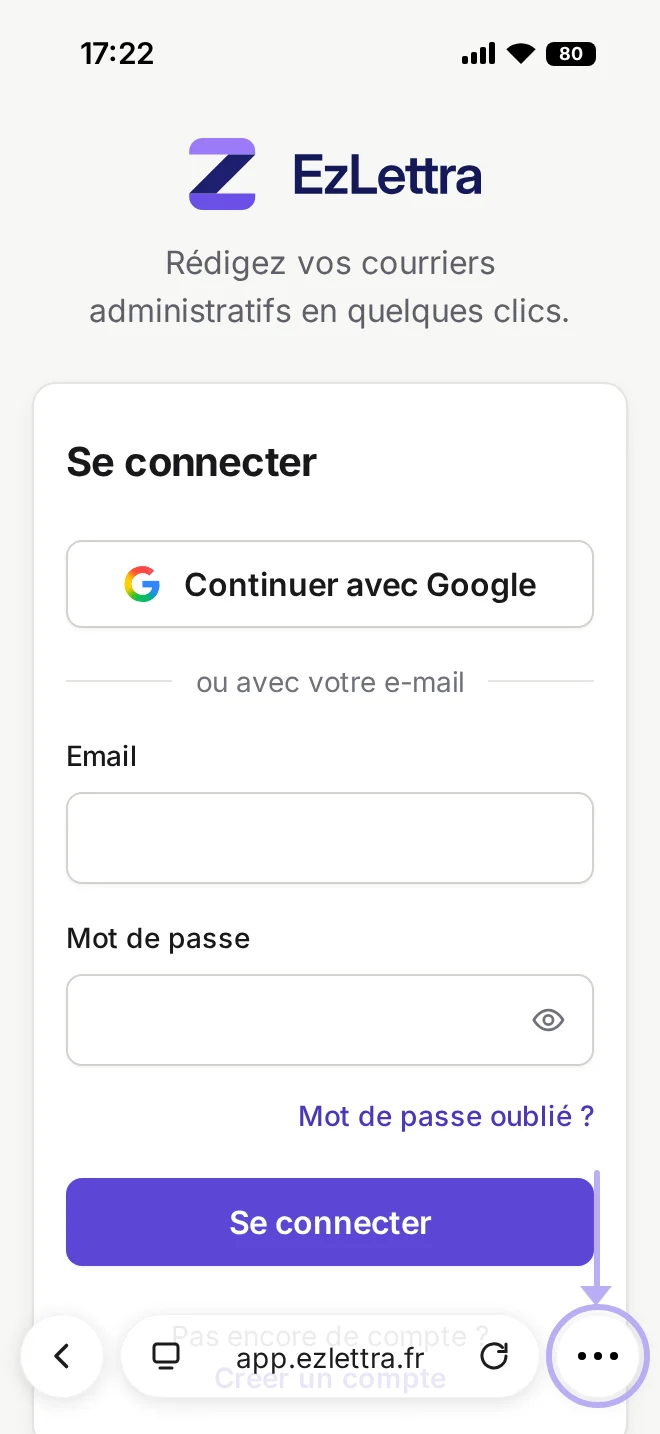
- Touchez le bouton à trois points en bas à droite du navigateur.
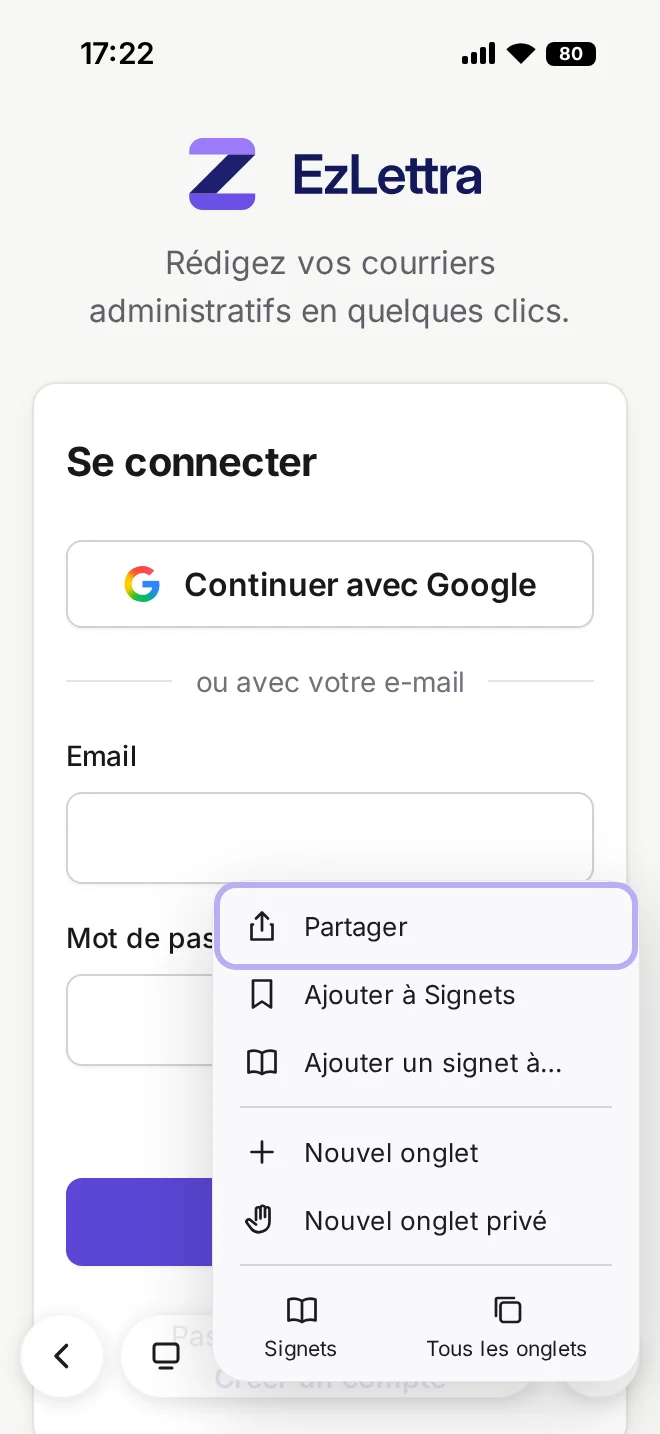
- Sélectionnez « Partager ».
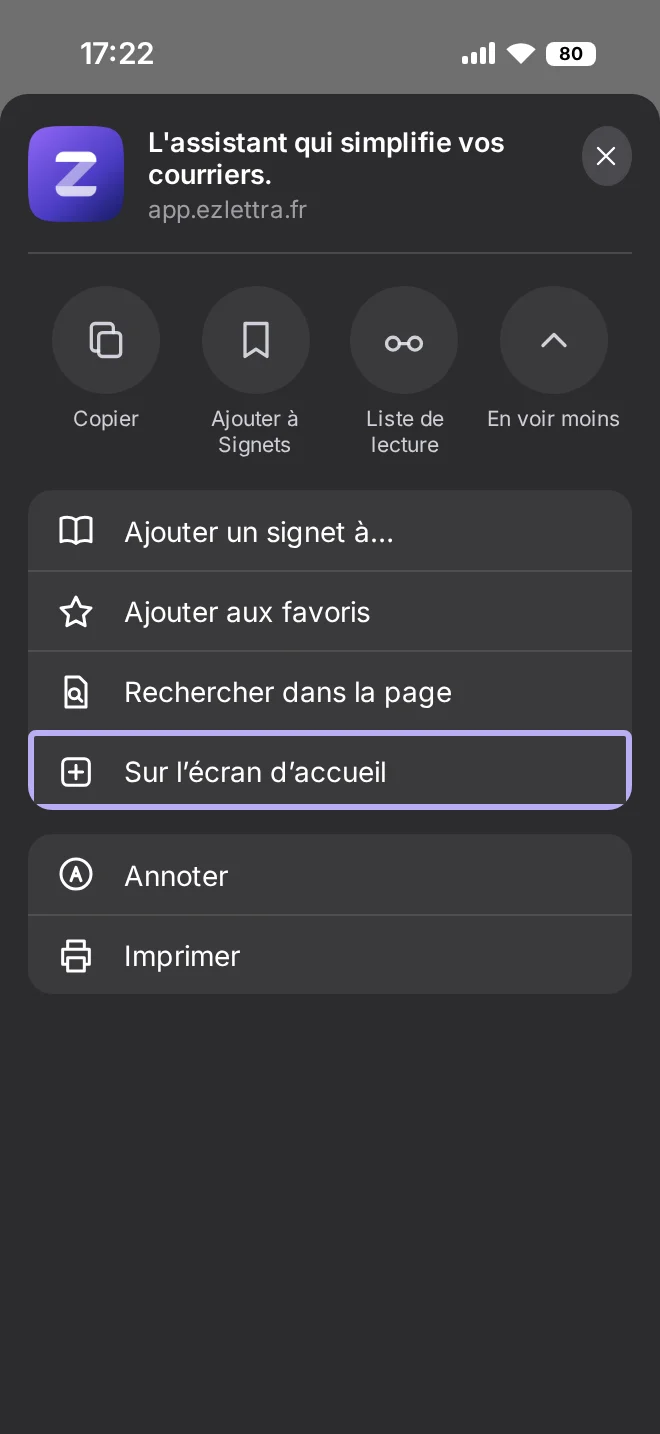
- Choisissez « Sur l'écran d'accueil ».
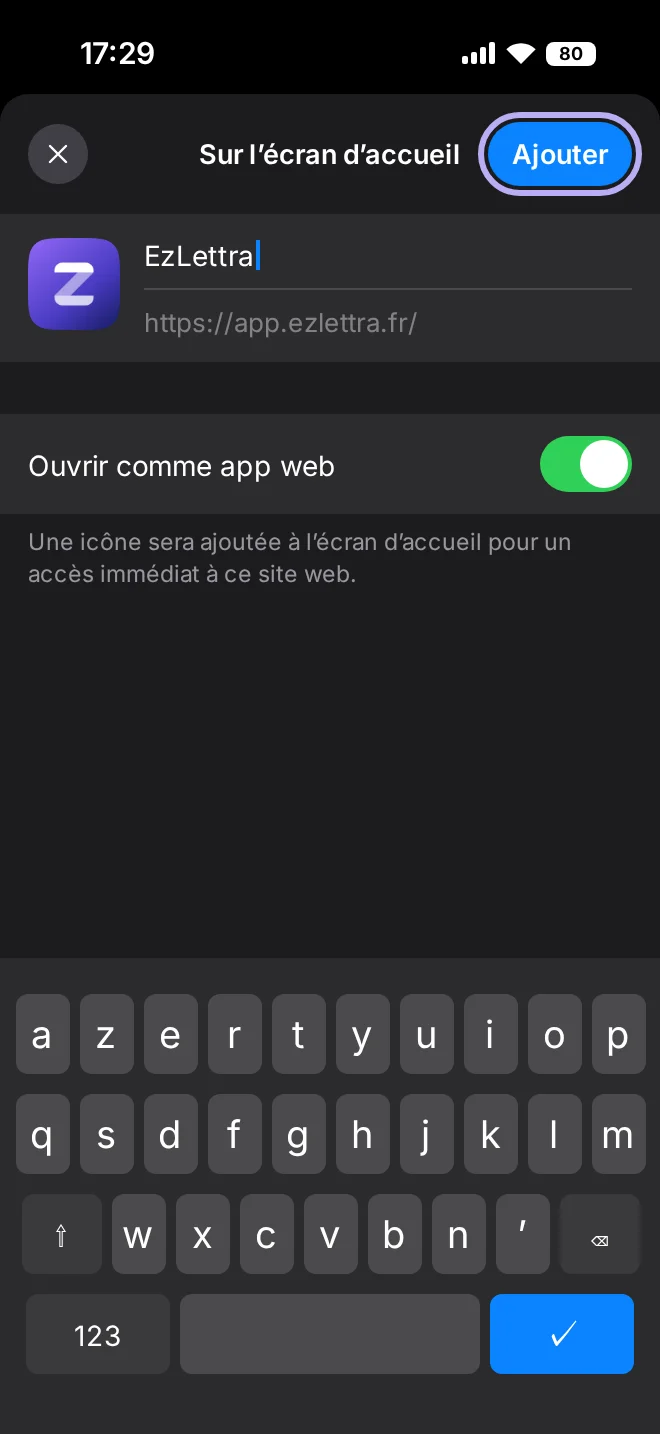
- Touchez « Ajouter » pour confirmer l'installation.
Bon à savoir — Une fois installée, EzLettra apparaît sur votre écran d'accueil et s'ouvre comme une application, sans passer par l'App Store.

Windows
avec Chrome ou Edge
Ouvrez app.ezlettra.fr dans Chrome ou Edge.
Cliquez sur l'icône d'installation dans la barre d'adresse (un écran avec une flèche vers le bas), à droite.
Cliquez sur « Installer ».
EzLettra s'ouvre dans sa propre fenêtre et s'ajoute au menu Démarrer.
Mac
avec Safari, macOS Sonoma ou plus récent
Ouvrez app.ezlettra.fr dans Safari.
Dans la barre de menus, cliquez sur « Fichier », puis « Ajouter au Dock ».
Confirmez. EzLettra apparaît dans votre Dock.
Avec Chrome ou Edge sur Mac, la procédure est identique à celle de Windows.
Problèmes fréquents
Je ne vois pas l'option d'installation sur mon iPhone
Vérifiez que vous utilisez bien Safari. Cette fonction n'existe pas dans les autres navigateurs sur iOS.
La bannière d'installation n'apparaît pas sur Android
Passez par le menu à trois points, puis « Installer l'application ». La bannière ne s'affiche pas systématiquement.
Comment désinstaller EzLettra ?
Comme n'importe quelle application : appui long sur l'icône puis « Supprimer » sur mobile, clic droit puis « Désinstaller » sur ordinateur. Vos données restent accessibles depuis le navigateur.
Dois-je réinstaller à chaque mise à jour ?
Non. L'application se met à jour automatiquement.
Prêt à installer EzLettra ?
Ouvrez app.ezlettra.fr depuis votre navigateur, puis suivez les étapes correspondant à votre appareil.
Apple, iPhone, iPad, Mac et Safari sont des marques d'Apple Inc. Android et Chrome sont des marques de Google LLC. Windows et Edge sont des marques de Microsoft Corporation. EzLettra n'est affilié à aucune de ces sociétés.